IAM
IAM - Identity Access Managment es un servicio global encargado de la gestión y administración de accesos a los recursos de AWS mediante grupos y políticas:
- Los usuarios pueden pertenecer a 1 o mas grupos.
- Los grupos no contienen grupos.
- Las políticas definen los permisos de los usuarios.
- A los usuarios y grupos se les pueden asignar políticas en formato de JSON o visual.
- AWS aplica el principio de mínimo privilegio, que consiste en solo dar los permisos necesarios a los usuarios.
Mejores Practicas:
- No utilizar la cuenta root excepto para la configuración de la cuenta AWS
- Usuario físico = Usuario AWS
- Utilizar MFA
- Crear Politicas de contraseña fuertes
- Asignar usuarios a grupos y permisos a grupos
- Crear y utilizar roles/permisos a servicios de AWS
- Utilizar claves de acceso para CLI Y SDK
- No compartir usuarios IAM ni claves de acceso
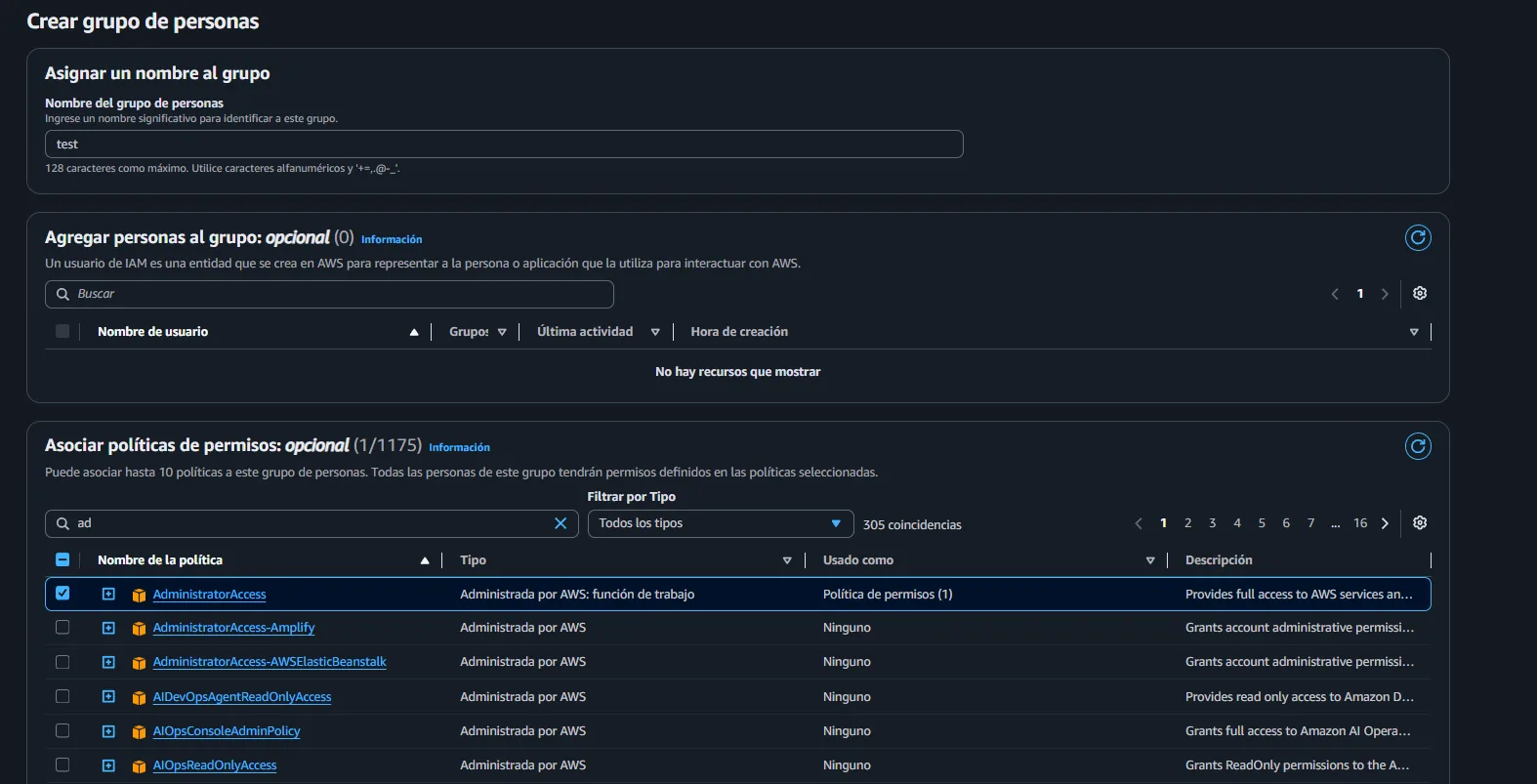
Creación de Grupos
Podemos crearlos en IAM -> Crear Grupos
- Los grupos nos ayudan a segmentar a los usuarios IAM.
- Los grupo tienen políticas que se les aplican a todos los usuarios del grupo
- Los grupos no contienen otros grupos
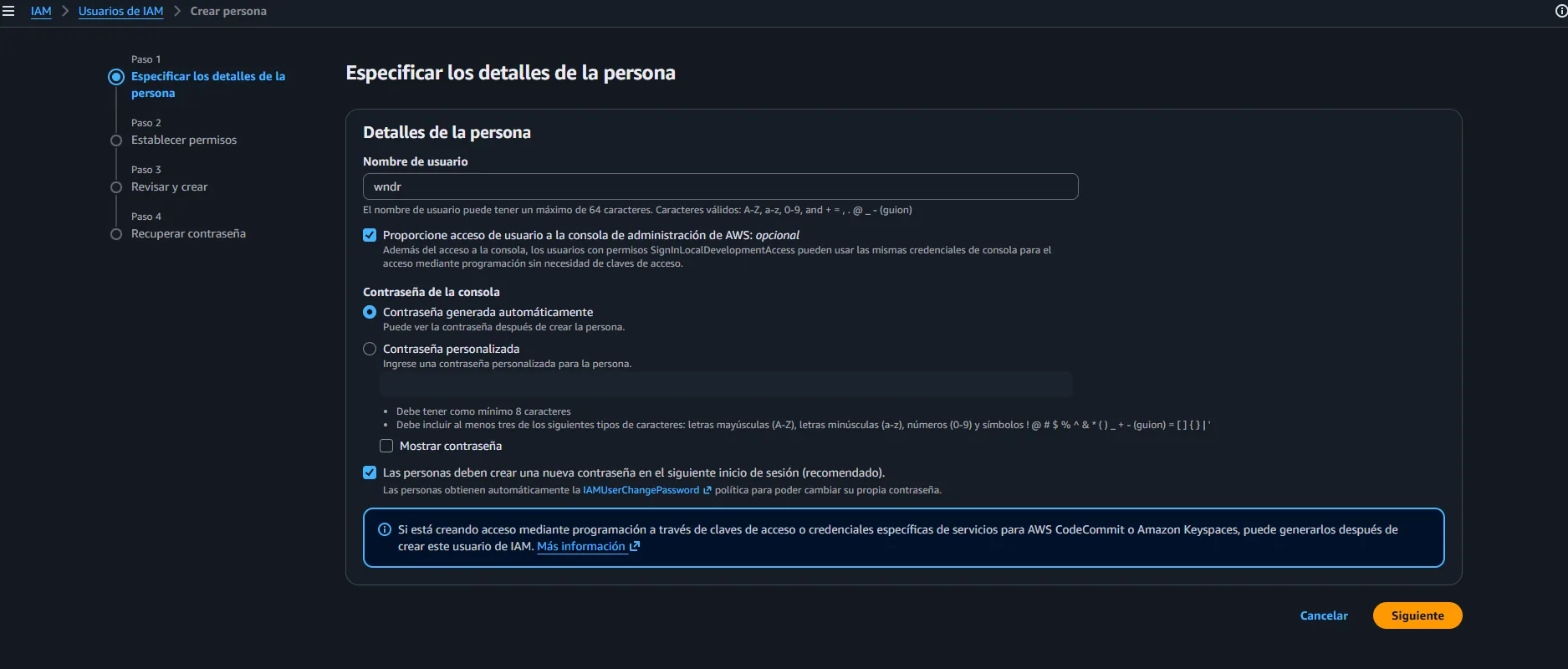
Creación de Usuarios.
Podemos crear un usuario IAM siguiendo la siguiente ruta:
IAM -> Usuarios IAM -> Crear Usuario
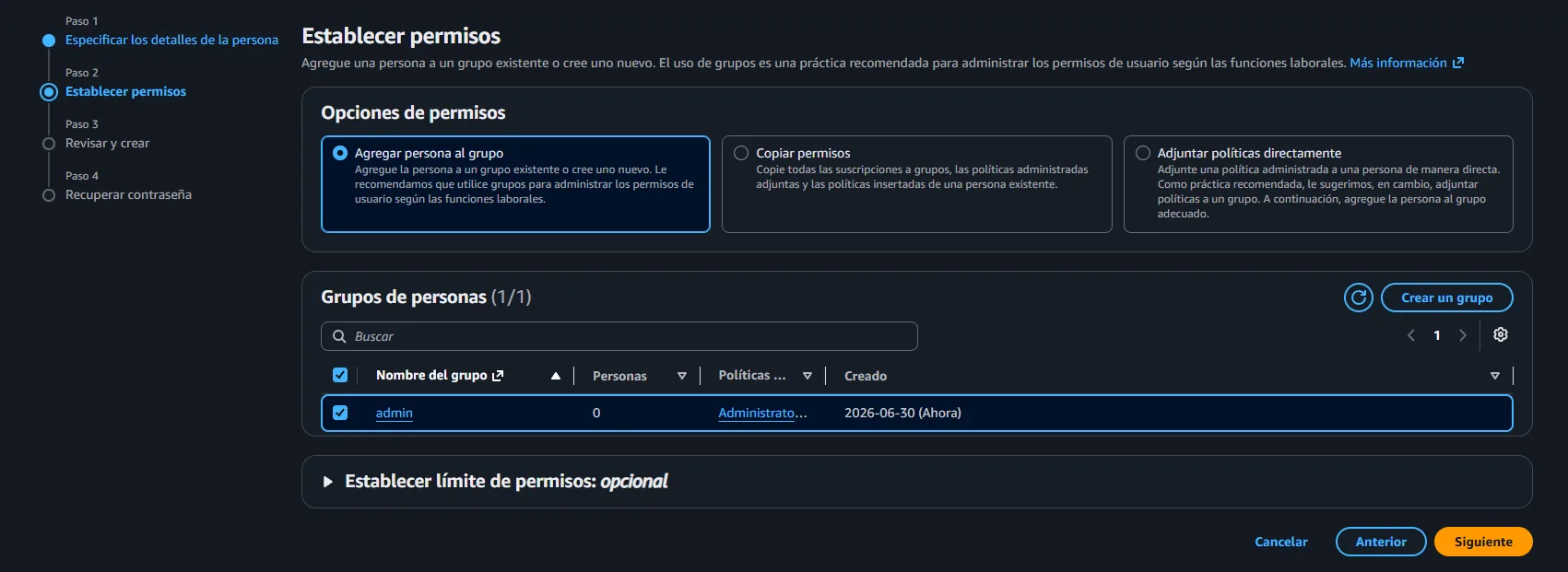
Después podemos adjuntarle políticas al usuario directamente o asignarlo a un grupo. En este caso yo cree un nuevo grupo llamado admin y asigne la política de AdministratorAcess que da un acceso completo a AWS
Por ultimo, crearemos la persona y se nos mostrara un resumen del usuario creado al cual podremos enviarle la invitación de acceso por correo o darle sus credenciales:
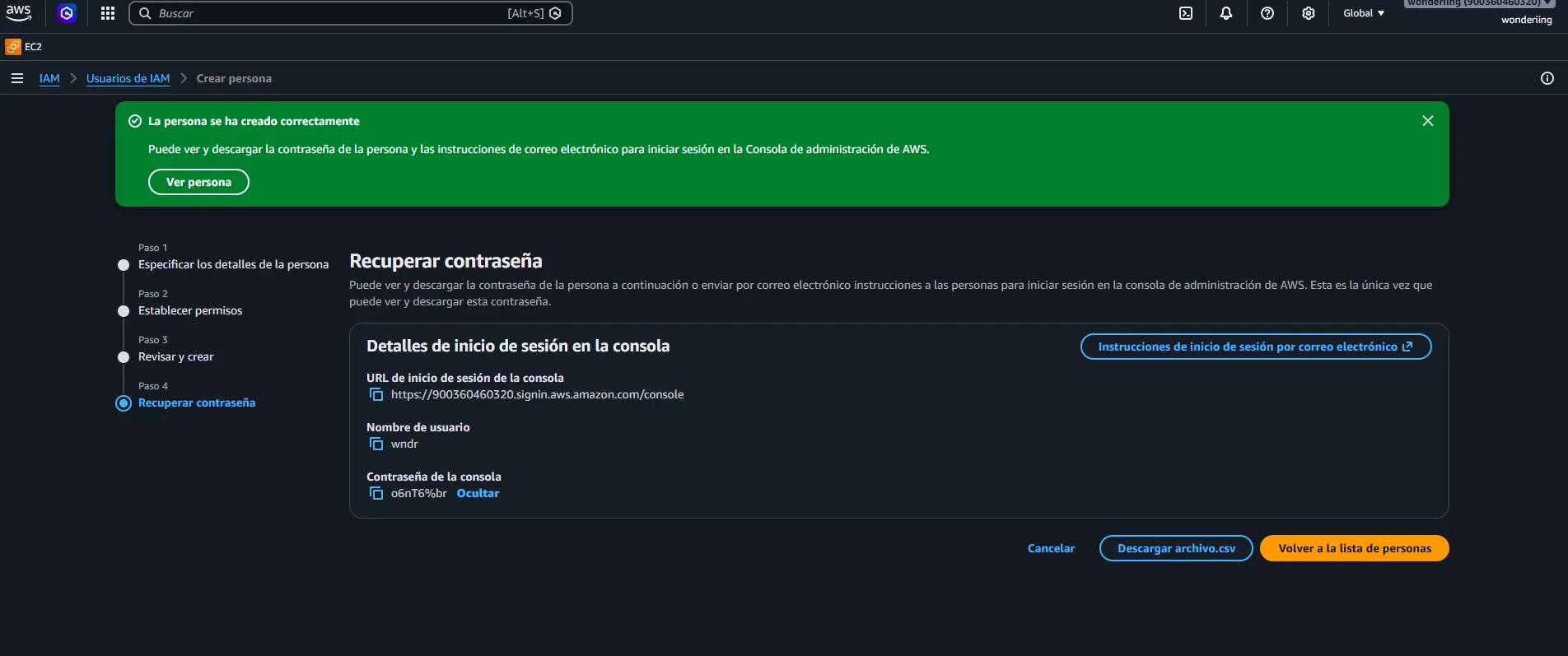
Acceso a usuarios IAM
Para acceder al panel de AWS como un usuario IAM es necesario dirigirnos a IAM -> Panel y del lado derecho veremos información de la cuenta AWS:
- Le daremos a Crear alias de cuenta.
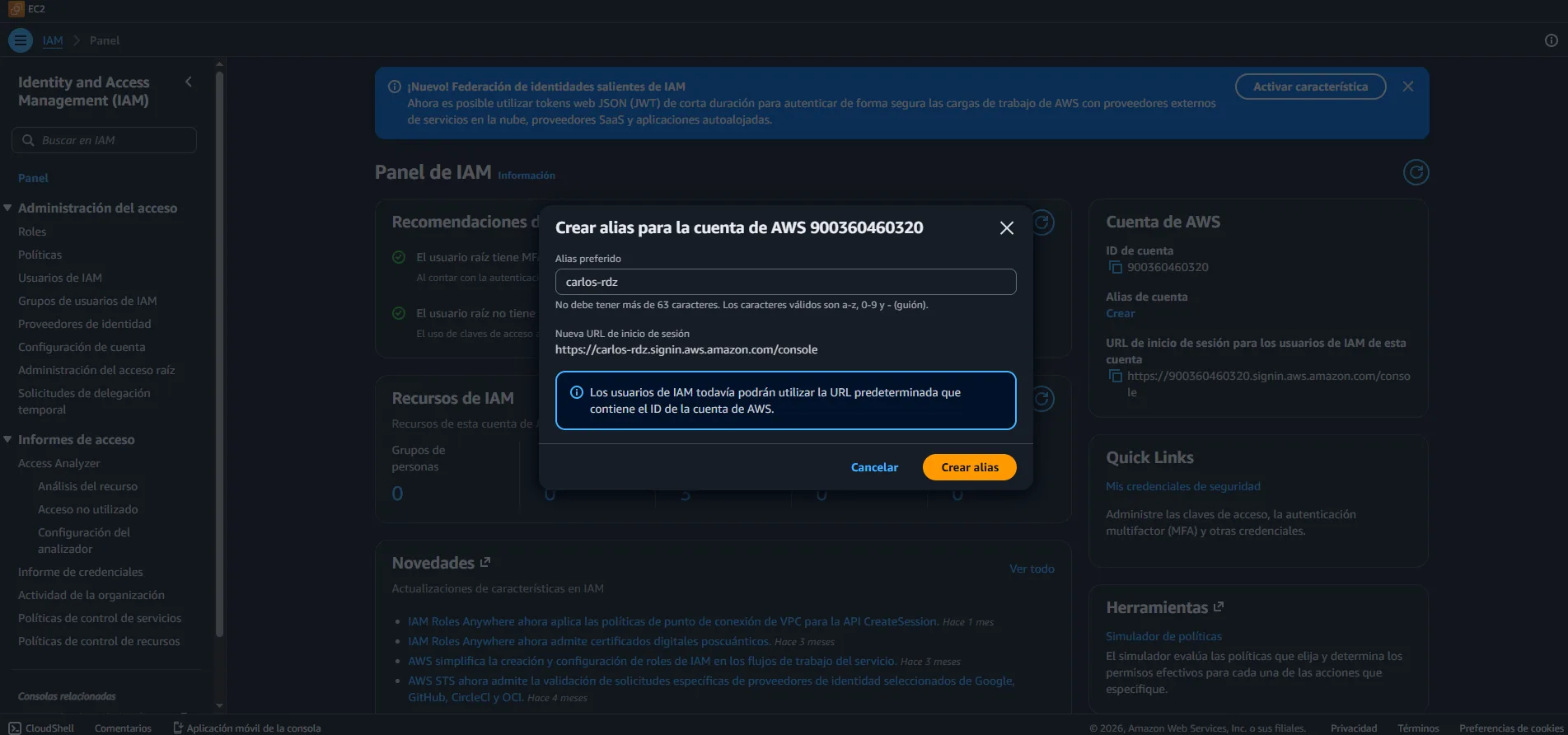
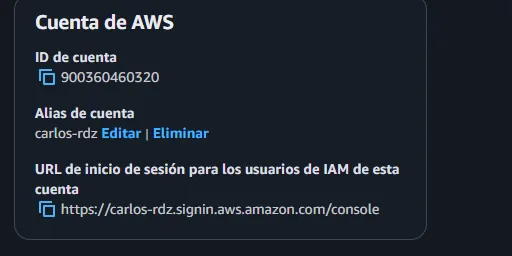
Cuando creemos el alias se mostrara algo así:
- Esta URL es la que necesitaran nuestros usuarios IAM, para poder acceder al panel de AWS (si tienen permisos.)
- Solo es necesario crear el Alias una vez, una vez creado podremos utilizarlo para todas las cuentas IAM.
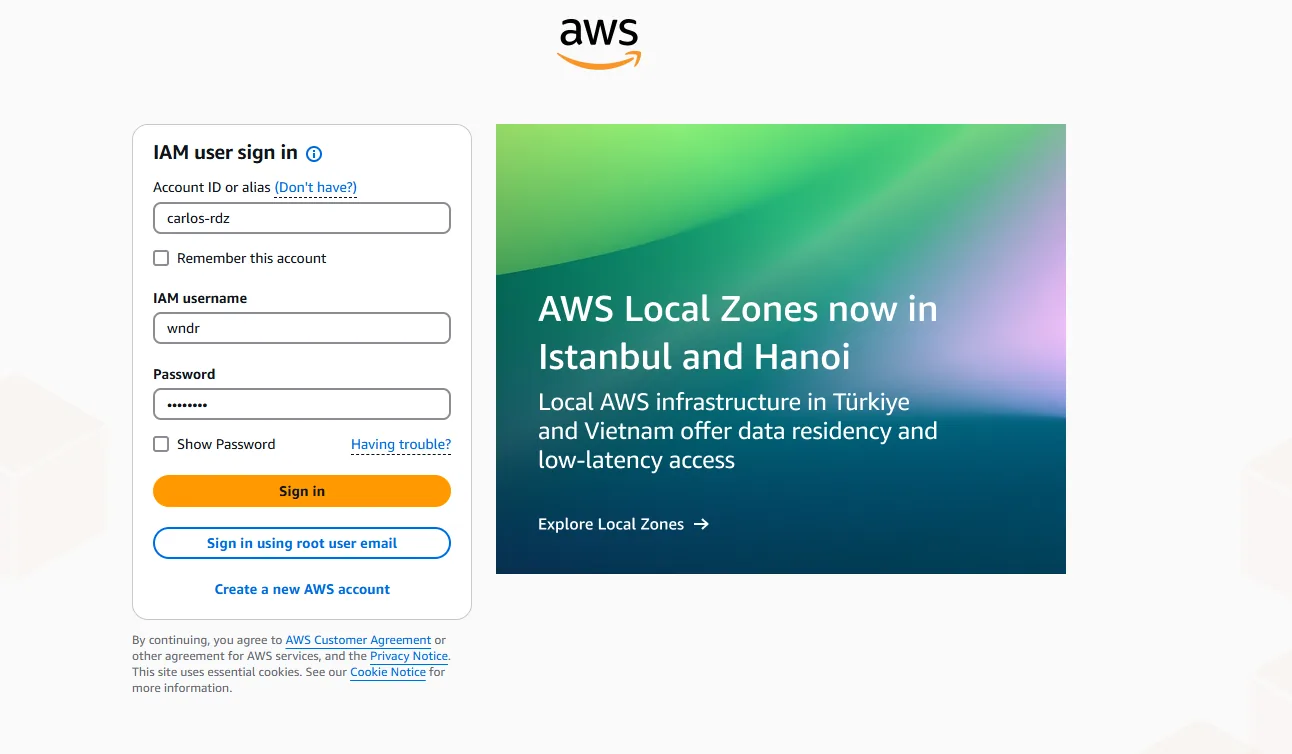
Al utilizar esa URL accederemos directamente al panel de login de AWS IAM, donde los usuarios podrán ingresar sus credenciales y acceder al panel.
- La primera vez que ingresen normalmente pedirá un cambio de password.
Cuentas Simultaneas en AWS.
Podemos tener mas de una cuenta iniciada en la consola de AWS, para no tener que cerrar sesión y volver a iniciar cada que querramos cambiar de cuenta. Esto lo podemos hacer desde el panel arriba a la derecha en nuestro nombre de la consola:
- Activamos la compatibilidad con varias sesiones.
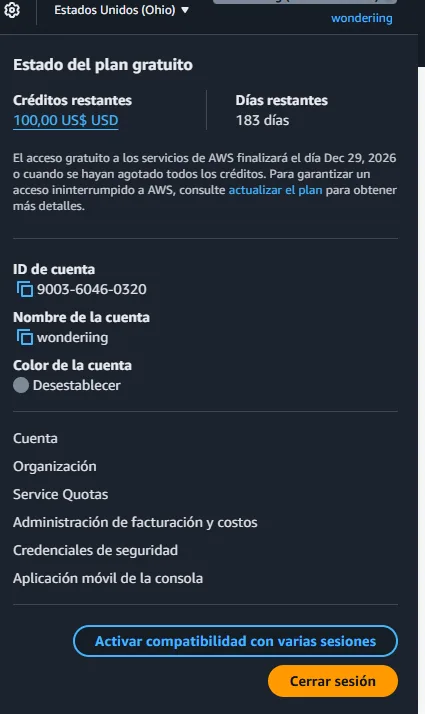
Al activarlo podemos volver a darle a nuestro nombre y veremos un nuevo botón llamado Agregar sesión:
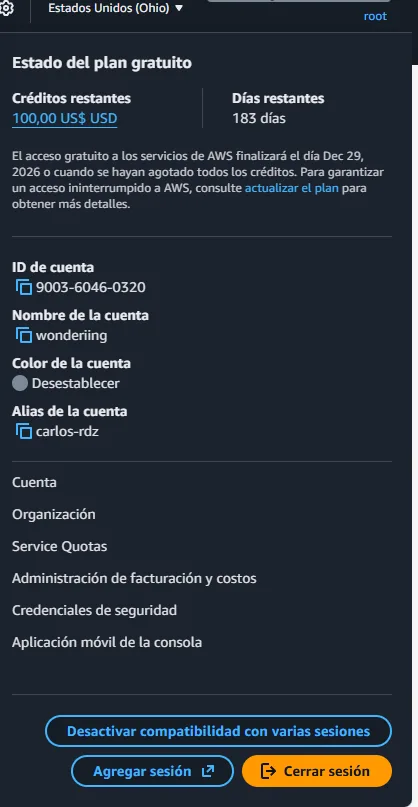
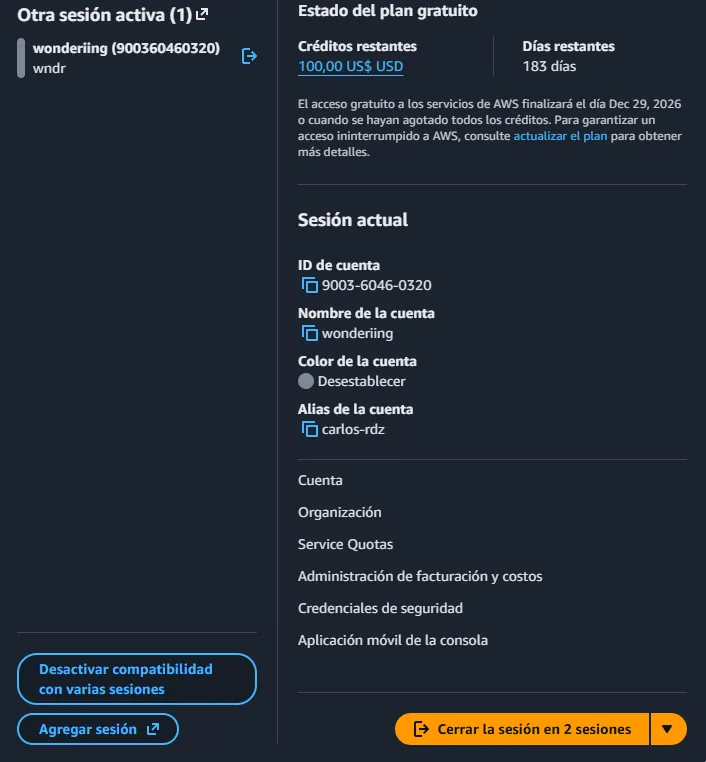
Al darle click nos llevara al login y podremos ingresar nuestras credenciales y al volver al panel ahora podemos ver las distintas sesiones que tenemos activas. Al darle click a cada una nos llevara a su respectiva consola de AWS
Políticas IAM
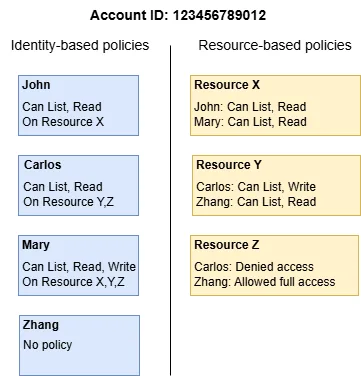
Una política define los permisos que los usuarios tienen.
- Identity-based policies: se attachean a un usuario, grupo o rol. No llevan
Principalen el statement, ya que el "quién" queda definido por la identidad a la que se attachea la política (si se attachea a un grupo, aplica a todos sus miembros). - Resource-based policies: se attachean directamente a un recurso (ej. un bucket de S3). Estas sí llevan
Principal, porque es el recurso el que define explícitamente quién tiene permiso de acceder a él.
Ejemplo de política y su estructura:
Version: Es la versión del lenguaje en la que esta escrita la política y casi siempre es el mismo "2012-10-17"Id: Es un identificador único de la política (Este campo es opcional)Statement: Es una o mas declaración individuales (Campo obligatorio).
Los Statements están estructurados de la siguiente manera:
Sid: Es un identificador para la declaración (opcional).Effect: Si la sentencia permite o deniega el acceso.Principal: Es la cuenta/usuario/rol al que se le aplica esta política.Action: Las acciones que permite o deniega la política.Resource: Lista de los recursos a los que se les aplican las acciones.
{
    "Version": "2012-10-17",
    "Id": "S3-Account-Permissions",
    "Statement": [
        {
            "Sid": "1",
            "Effect": "Allow",
            "Principal": {
                "AWS": ["arn:aws:iam::123456789012:root"]
            },
            "Action": [
                "s3:GetObject",
                "s3:PutObject"
            ],
            "Resource": ["arn:aws:s3:::mybucket/*"]
        }
    ]
}
Nota: esta política en particular es una resourced based policy mas en concreto una bucket policy
Creando Politicas.
Podemos crear políticas en IAM -> Politicas -> Crear Politicas
- Las políticas que creemos después las podemos attachear a grupos o usuarios.
Hay 2 tipos de creación de políticas la primera es visual:
- Aquí básicamente podemos ir eligiendo a través de menús, el recurso, las acciones, los arns de la politica.
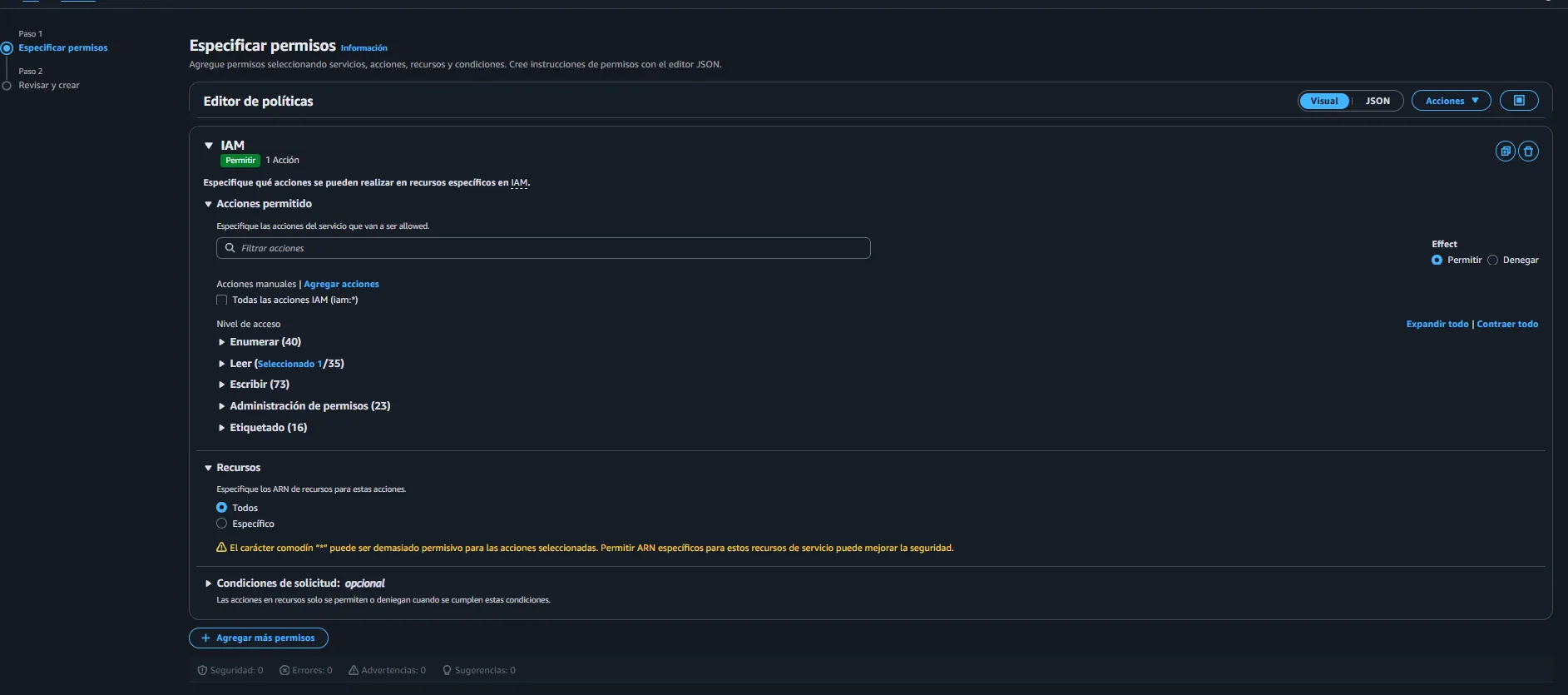
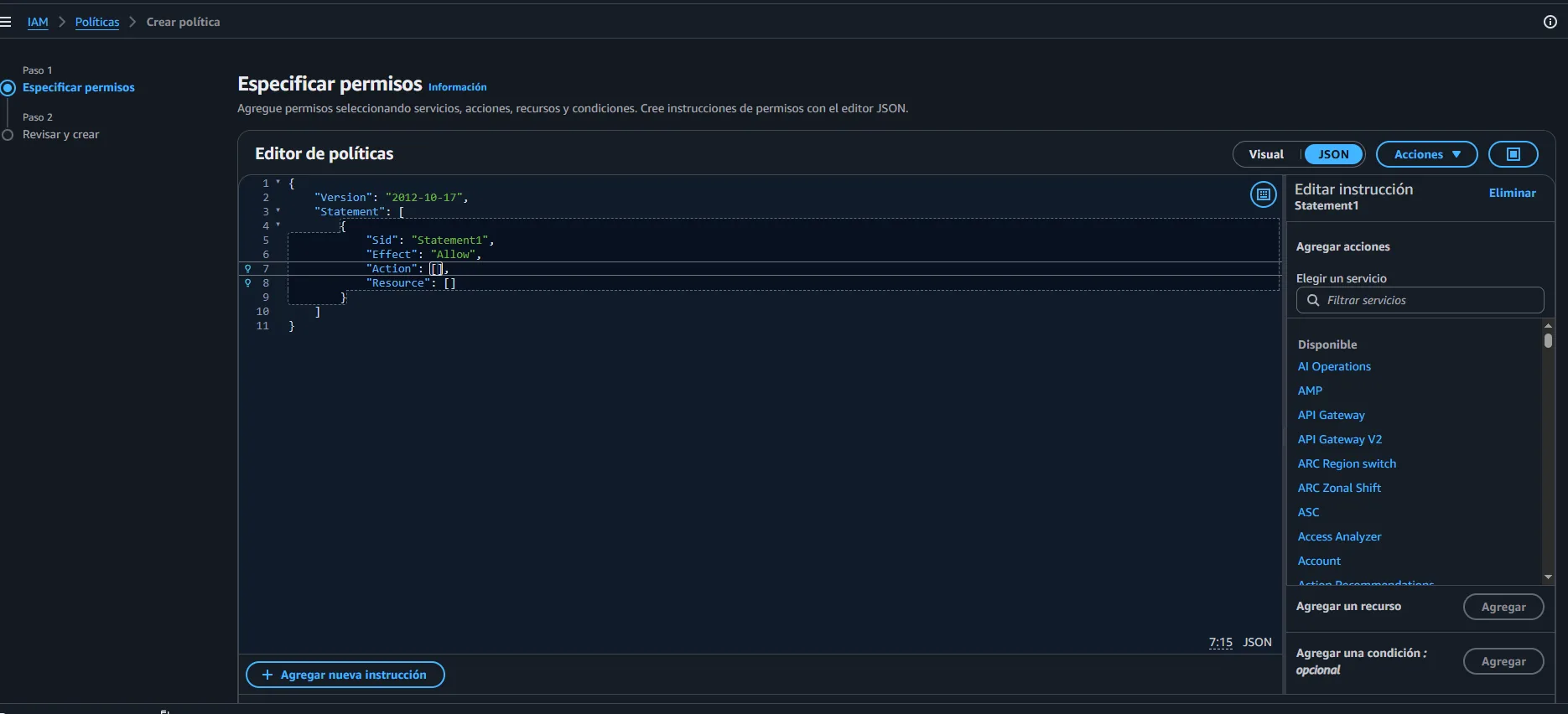
La segunda es a través de JSON y sigue la estructura que mencionamos anteriormente:
- Aquí la IA nos puede ayudar mucho a crear políticas.
Politicas de Contraseñas y MFA
Una política de contraseñas no son mas que una serie de reglas que el usuario IAM tiene que seguir al crear su contraseña. Ej:
- Contraseña de mínimo 10 caracteres.
- Incluir un símbolo
- Requerir que las contraseñas sean cambiadas cada "n" tiempo.
- Impedir la reutilización de contraseña.
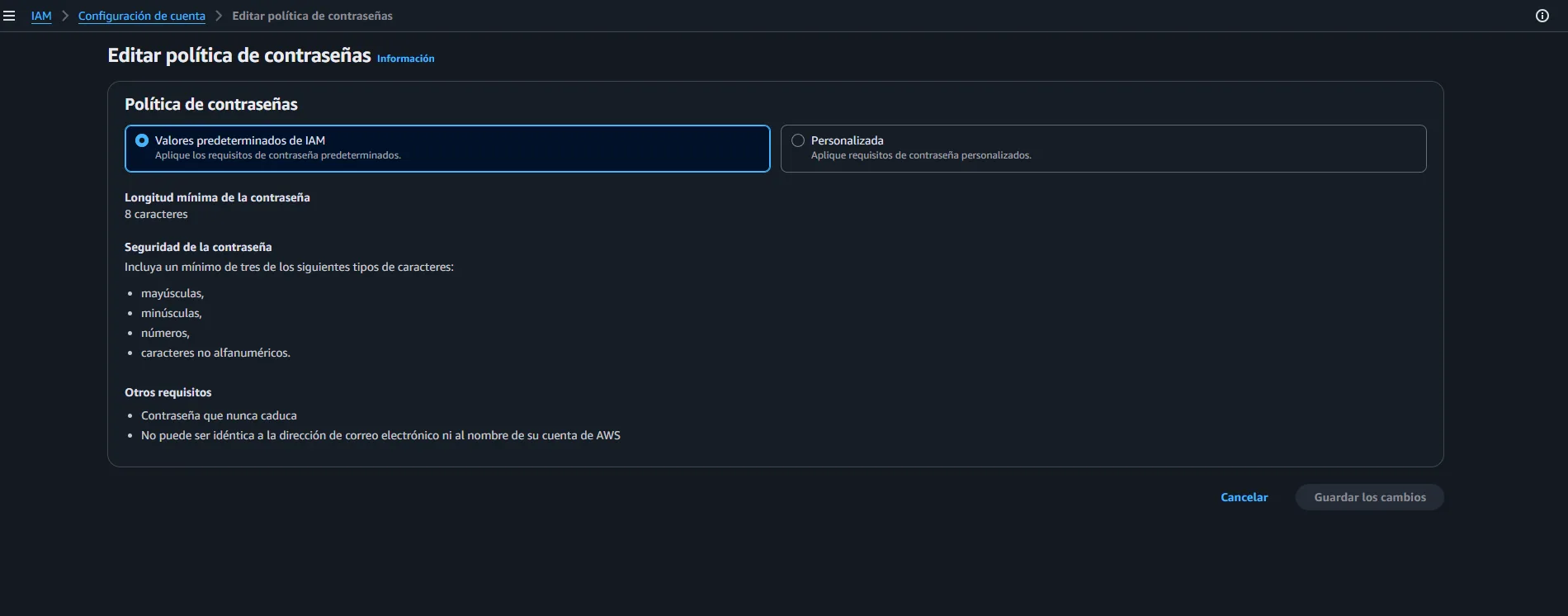
Podemos crear una política de contraseña desde IAM -> Configuracion de Cuenta -> Editar Politica de Contraseña.
Hay 2 opciones para las políticas de contraseña.
- Personalizado (Tu pones las reglas. Ej: Longitud, Símbolos, Caducidad)
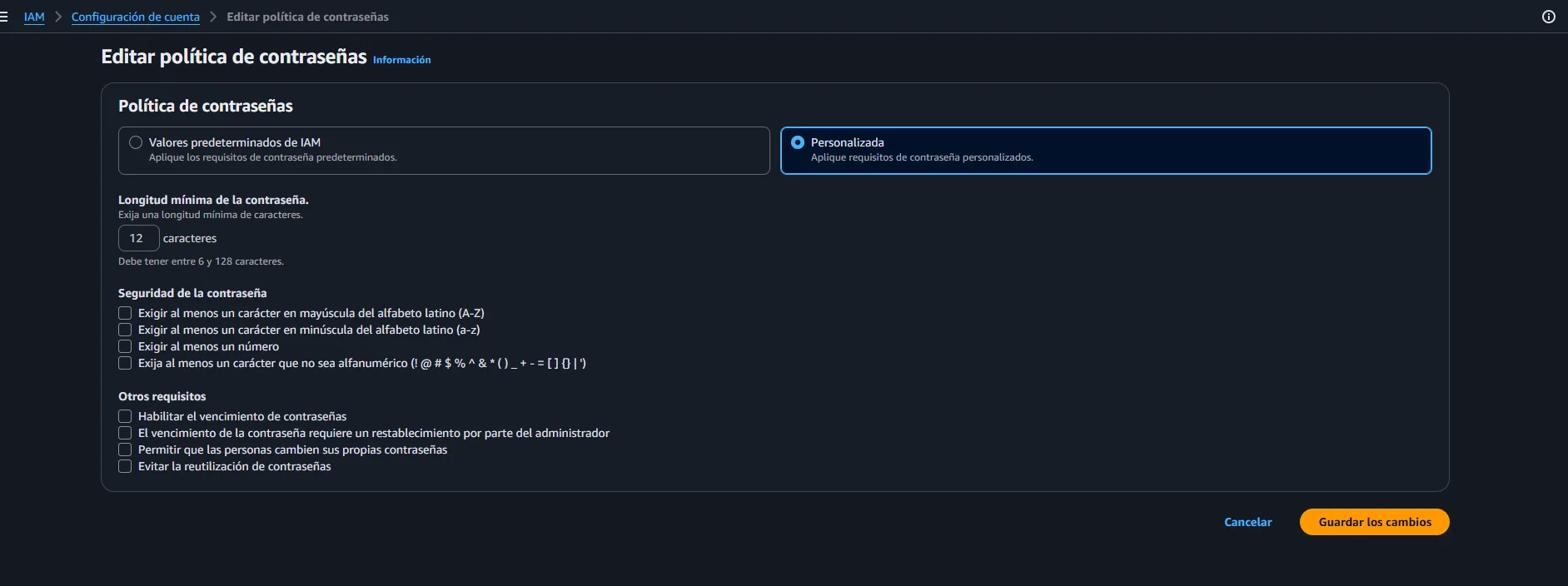
- Reglas Predeterminadas:
MFA - Multi Factor Authentication
El MFA es una segunda/tercera capa de seguridad independiente de tu contraseña. Ej:
- Envió de email por correo para verificar que eres tu.
- SMS a tu dispositivo.
- Generación de códigos OTP virtuales a través de apps como Google Authentication
- Hardware TOTP Token: dispositivo físico tipo llavero provisto por Thales (antes Gemalto), genera un código de 6 dígitos; debe comprarse a través de los enlaces oficiales de AWS para garantizar compatibilidad.
- FIDO2/U2F Security Key: llave de seguridad física como YubiKey (Yubico) u otras certificadas FIDO; resistente a phishing y no requiere compra exclusiva en AWS.
AWS solo permite OTPs virtuales y dispositivos físicos.
Para añadir un MFA podemos darle click a nuestro nombre de cuenta arriba a la derecha y elegir la opción de Credenciales de Seguridad
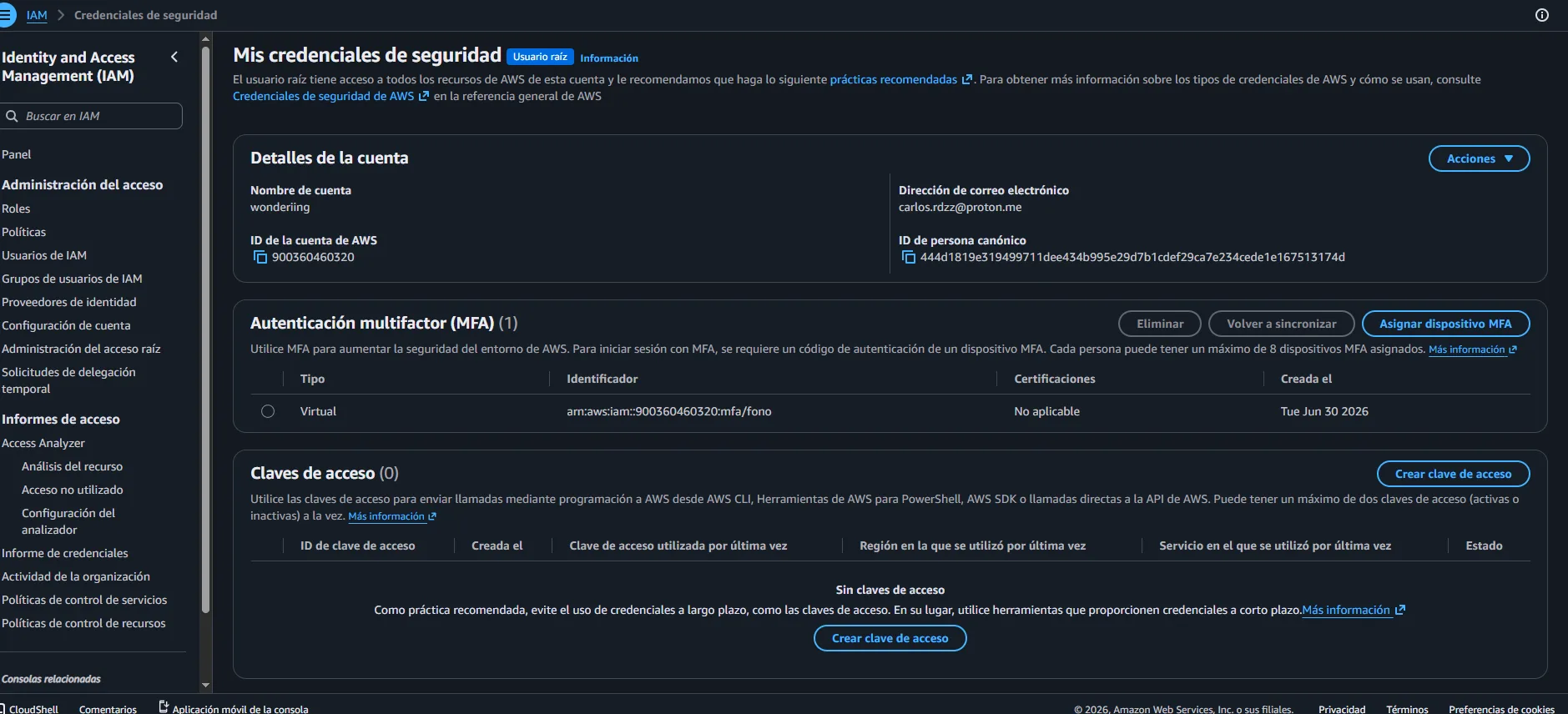
Podemos darle a Asignar dispositivo MFA y continuar con el proceso:
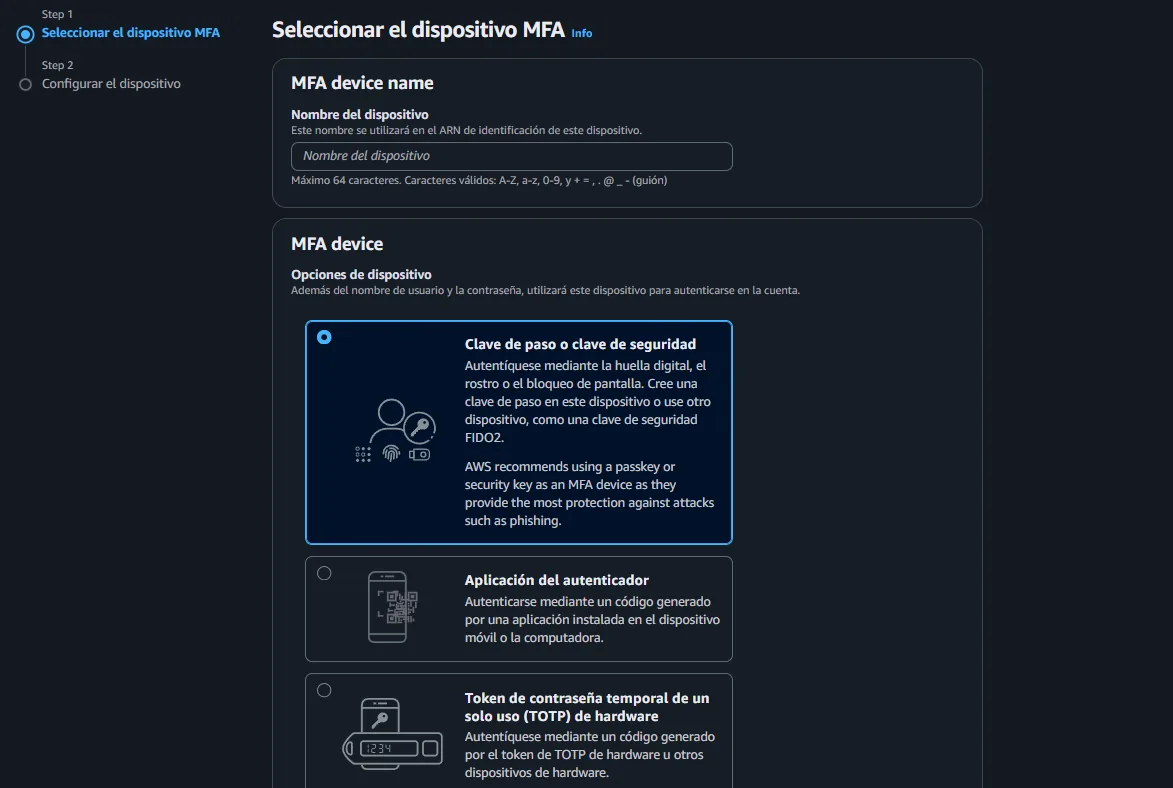
AWS CLI y SDK
Existen 3 formas distintas para utilizar AWS:
- Consola de AWS: La interfaz visual que hemos estado usando.
- AWS CLI: Herramienta de linea de comandos de AWS
- AWS SDK: Kit de desarrollo de AWS que permite la integración de sus servicios (S3, DynamoDB, etc.) con las aplicaciones de los desarrolladores.
Para autenticarte con el CLI o con el SDK es necesario tener llaves de acceso las cuales consisten de piezas:
- ID Clave de Acceso: Es el ID del usuario
- Clave Acceso secreta: La "contraseña" del usuario
Config de AWS CLI
Para la instalación de la CLI podemos ir a Docs
Para utilizar el CLI primero tenemos que crear una clave de acceso:
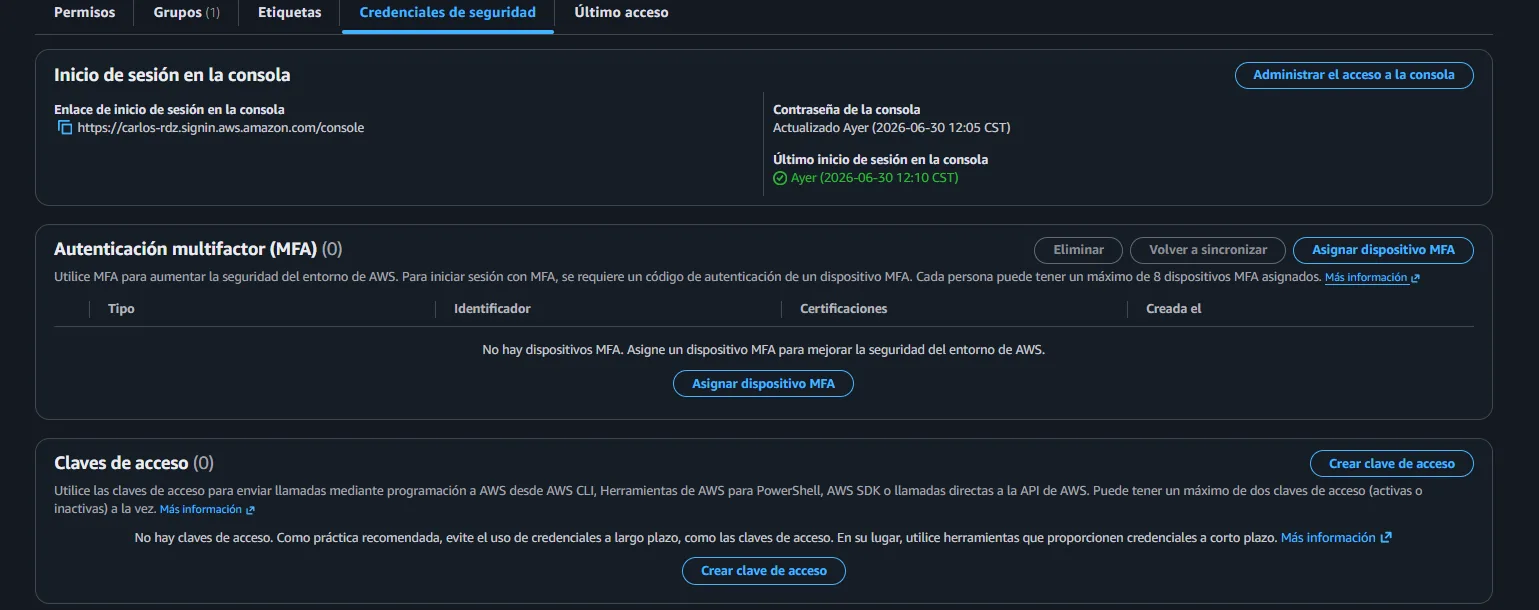
Al darle a crear claves de acceso podemos ver las distintas opciones que hay, en este caso vamos a crear una clave de accesso para la CLI:
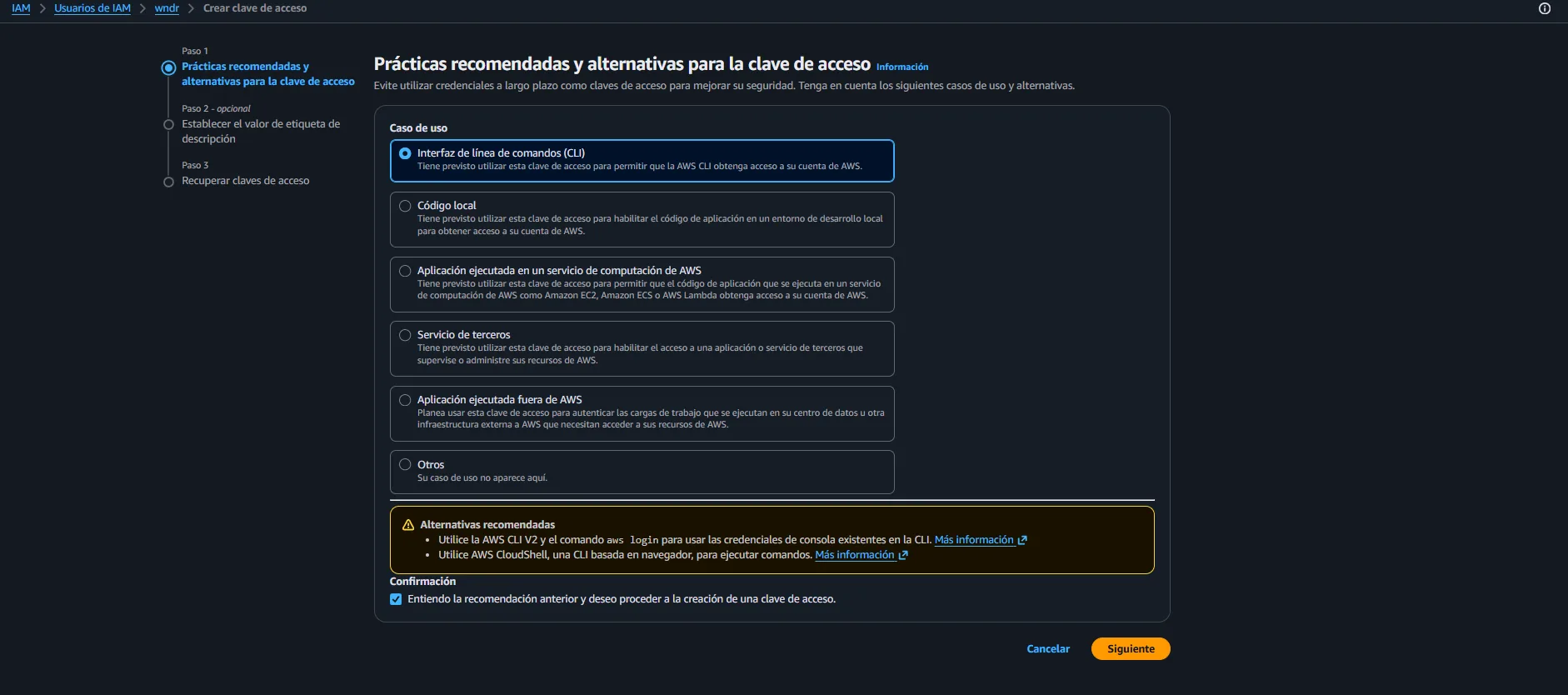
Al crearla vamos a poder ver las credenciales:
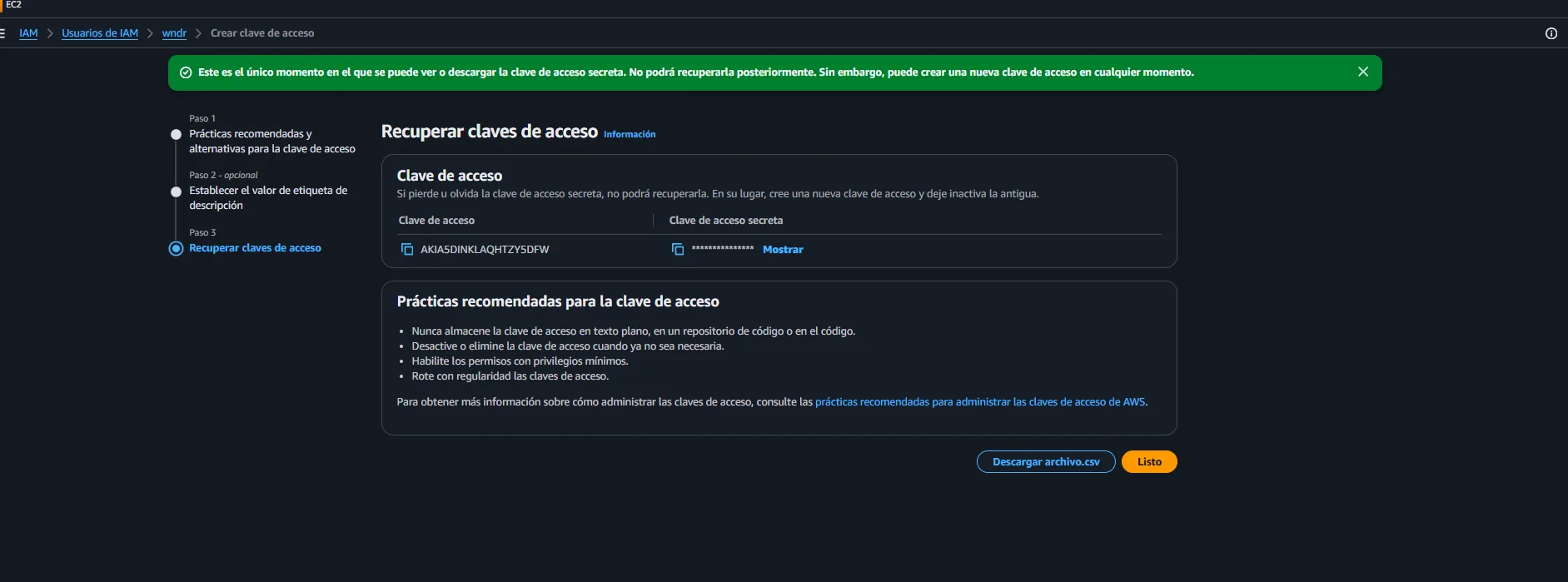
Y desde la CLI podemos configurarlo:
> aws configure
Tip: You can deliver temporary credentials to the AWS CLI using your AWS Console session by running the command 'aws login'.

AWS Access Key ID [None]: AKIA5DINKLAQHTZY5DFW
AWS Secret Access Key [None]: <CLAVE ACCESO SECRETA>
Default region name [None]: us-east-1
Default output format [None]:
La podemos probar:
> aws iam list-users                                                                                                    {
    "Users": [
        {
            "Path": "/",
            "UserName": "wndr",
            "UserId": "AIDA5DINKLAQHCKJMURRT",
            "Arn": "arn:aws:iam::900360460320:user/wndr",
            "CreateDate": "2026-06-30T18:00:41+00:00",
            "PasswordLastUsed": "2026-06-30T18:10:44+00:00"
        }
    ]
}
Roles IAM a Servicios
Podemos asignar roles a servicios, cuentas aws, identidad web etc para que hagan cosas a nuestro nombre. Ej: Asignar algún rol a Lambda para permitirle hacer un backup de un DB y subirlo a un bucket S3.
- Los roles generan credenciales temporales y AWS las rota automáticamente por ti mientras el rol siga en uso
Para crear asignar un rol debemos ir a IAM -> Roles -> Crear Rol
En este caso crearemos un Rol para el servicio EC2
- Tipo de Entidad de Confianza: Servicio de AWS
- Caso de uso: Servicio de AWS al que le asignaremos el rol.
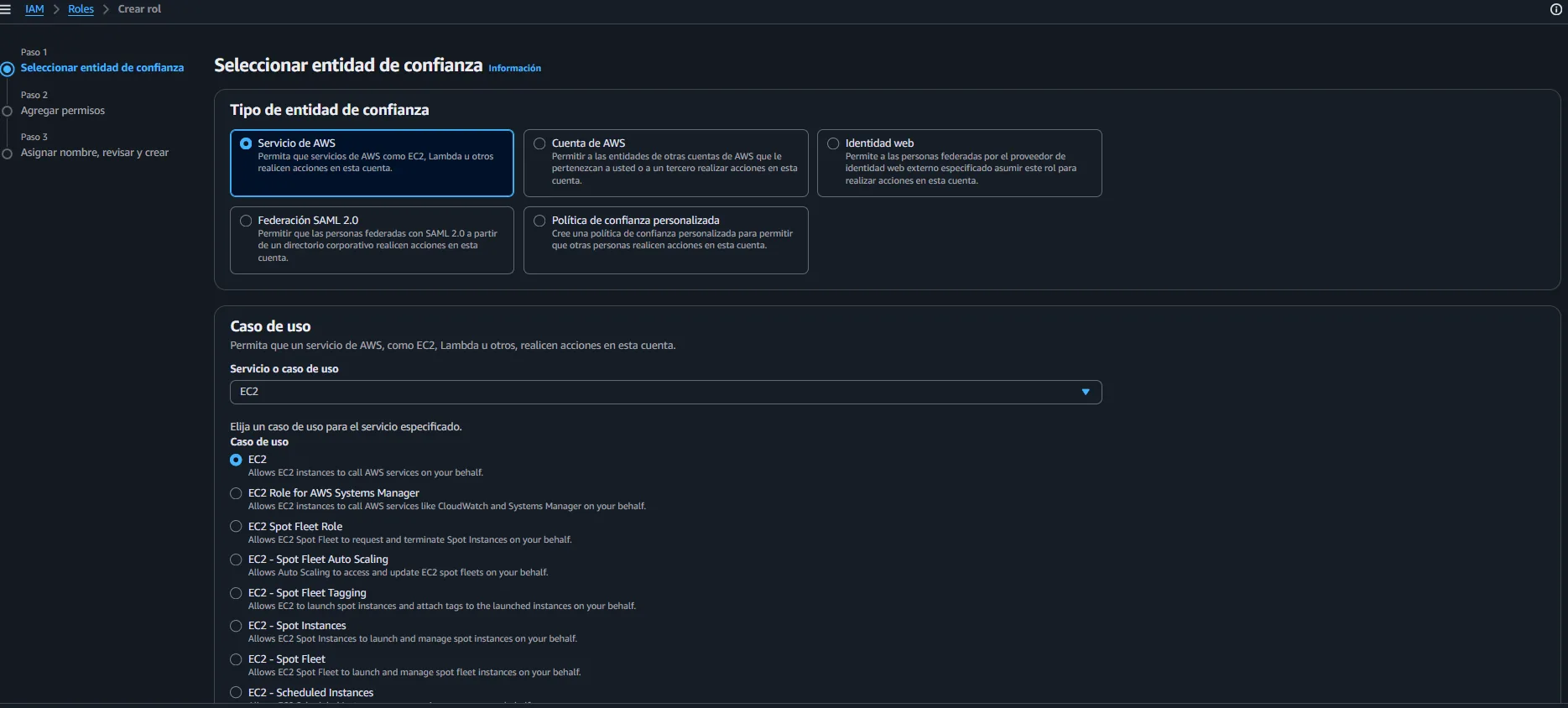
Después le podemos agregar las políticas que querramos:
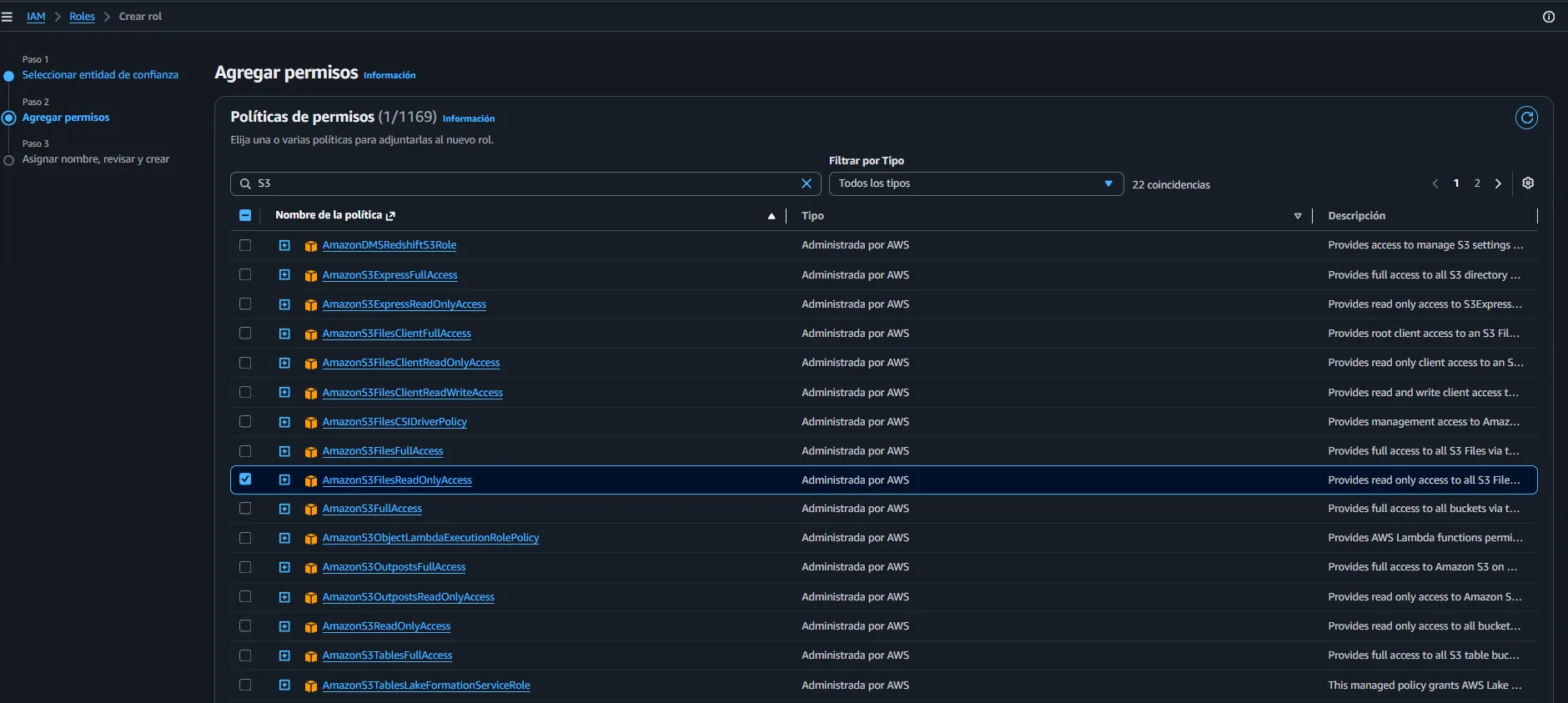
Por ultimo deberemos asignar un nombre y descripción al rol:
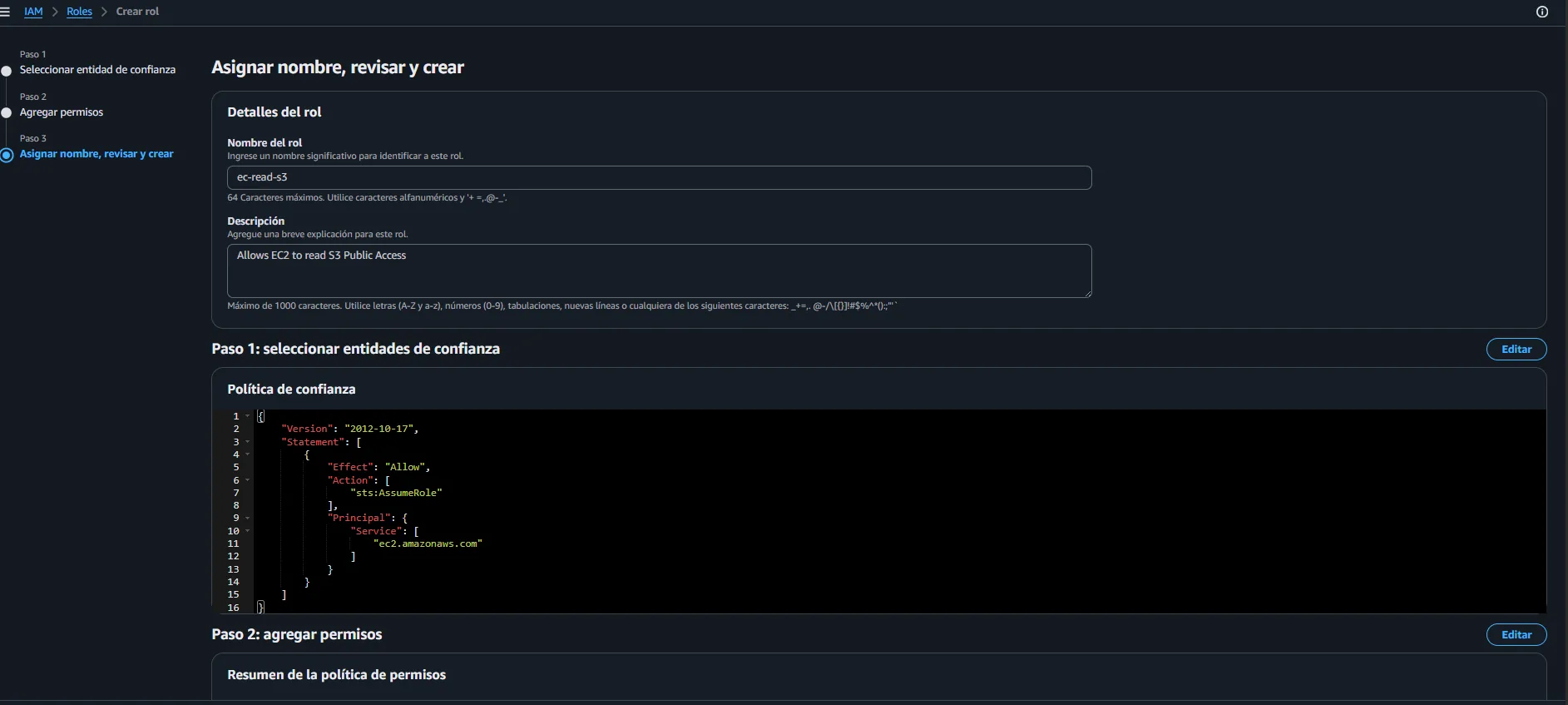
Herramientas de IAM
IAM Credential Report (nivel de cuenta): Informe que enumera todos los usuarios de tu cuenta y el estado de sus credenciales.
- Para descargar el informe debemos ir a
IAM -> Informe de Credencialesahí nos toparemos con un botón que nos descargar el informe en formato.csv

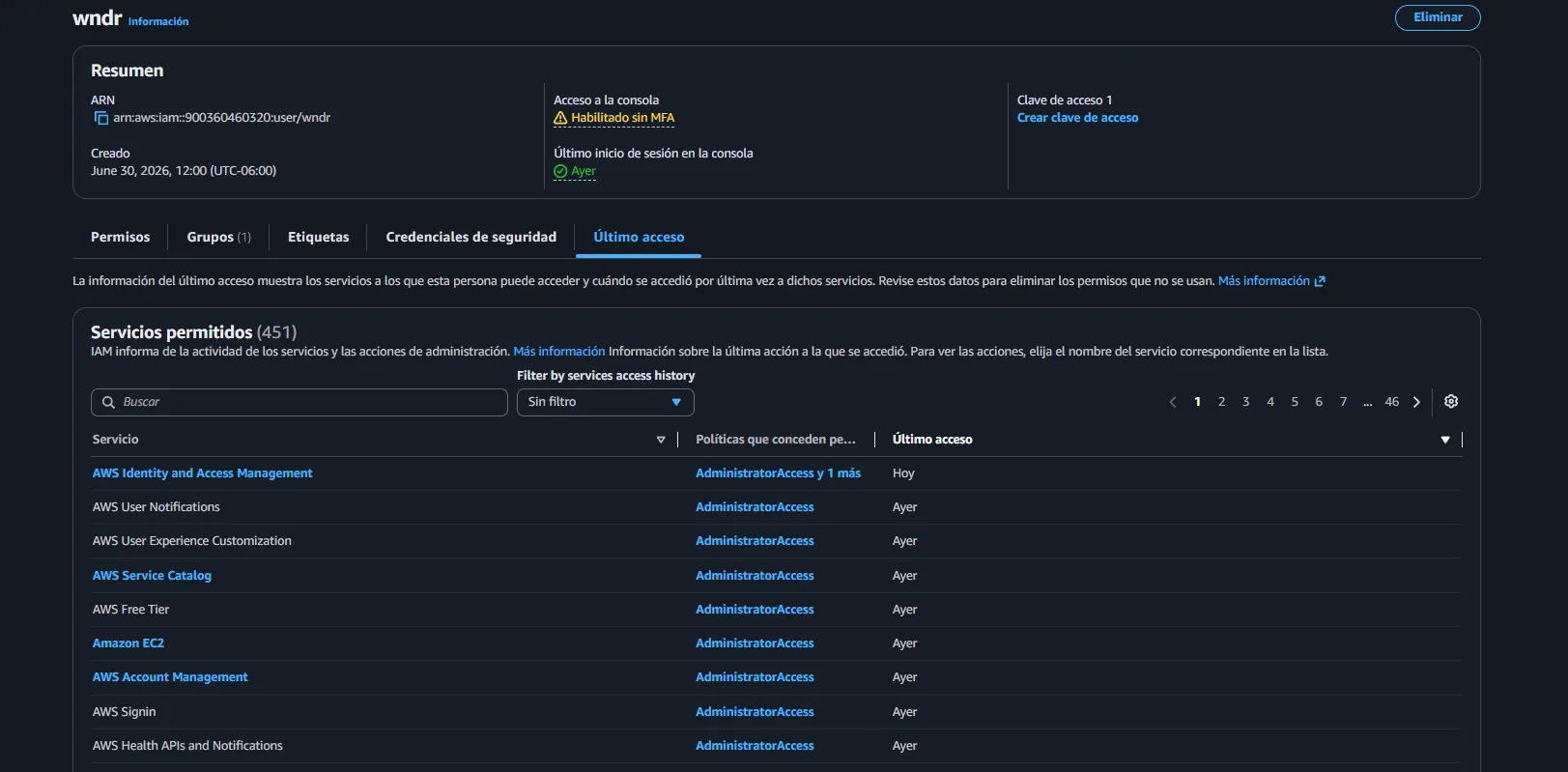
IAM Access Advisor (nivel usuario): Muestra los permisos concedidos a un usuario y cuando se accedió a esos servicios por ultima vez.
- Para ver la info de un usuario nos vamos a
IAM -> Usuarios -> Ultimo Acceso